
Có thể bạn quan tâm: Toyota Tech: Đột Phá Công Nghệ Trong Ngành Ô Tô Thế Kỷ 21
Giới thiệu chung về Toyota Techstream
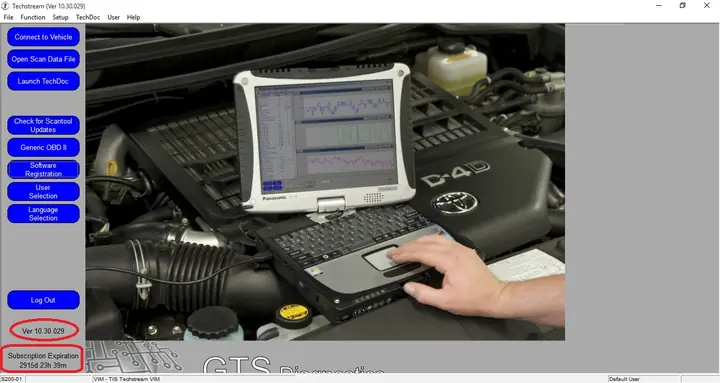
Toyota Techstream là một phần mềm chẩn đoán và lập trình đa chức năng, được phát triển bởi Toyota Motor Corporation dành riêng cho các dòng xe Toyota, Lexus và một số mẫu xe thuộc nhóm Toyota Group. Được xem là “trái tim” của các trung tâm dịch vụ và các kỹ thuật viên chuyên nghiệp, Techstream không chỉ cho phép người dùng đọc và xóa mã lỗi, mà còn hỗ trợ thực hiện các thao tác tinh vi như cân bằng hệ thống, hiệu chỉnh cảm biến, lập trình các module mới, và thậm chí là cập nhật firmware cho các bộ điều khiển điện tử (ECU).
Trong những năm gần đây, nhu cầu tự tin và tự chủ trong việc bảo trì, sửa chữa, và nâng cấp xe ô tô đã tăng mạnh, đặc biệt là ở cộng đồng người dùng xe Toyota. Vì vậy, việc hiểu và sử dụng thành thạo Toyota Techstream không chỉ giúp tiết kiệm chi phí dịch vụ mà còn mở ra cơ hội tùy biến, tối ưu hoá hiệu suất và trải nghiệm lái xe. Bài viết dưới đây sẽ cung cấp cho bạn một cái nhìn toàn diện, chi tiết và sâu sắc về Toyota Techstream, từ lịch sử hình thành, cấu trúc phần mềm, cách cài đặt, các tính năng chính, quy trình chẩn đoán, tới một số lưu ý quan trọng khi sử dụng.
Có thể bạn quan tâm: Toyota Taiwan: Câu Chuyện Thành Công Và Tầm Ảnh Hưởng Đối Với Thị Trường Ô Tô Khu Vực
1. Lịch sử và sự phát triển của Toyota Techstream
1.1. Nguồn gốc
Toyota Techstream xuất hiện lần đầu vào năm 2009 dưới tên “Toyota Techstream V4” – một phiên bản nâng cấp của phần mềm “Toyota Diagnostic System” (TDS) cũ. Mục tiêu ban đầu của Toyota là tạo ra một công cụ chuẩn hoá, đồng bộ hoá quy trình chẩn đoán và lập trình trên toàn cầu, thay thế các phần mềm chuyên dụng từng được phát triển riêng cho từng khu vực (như Toyota Techstream Europe, Toyota Techstream Japan, v.v.).
1.2. Các phiên bản quan trọng
| Năm | Phiên bản | Điểm nổi bật |
|---|---|---|
| 2009 | Techstream V4 | Hỗ trợ OBD-II, giao tiếp qua K-Line, CAN bus, tích hợp chức năng read/clear DTC. |
| 2026 | Techstream V5 | Thêm chức năng cân bằng hệ thống ABS, ESP, và hỗ trợ lập trình key fob. |
| 2026 | Techstream V6 | Cập nhật giao diện người dùng, hỗ trợ đa ngôn ngữ, mở rộng tới các mẫu xe hybrid. |
| 2026 | Techstream V7 | Tích hợp chức năng “Live Data Streaming” cho phép xem dữ liệu thời gian thực, hỗ trợ OTA (Over-The-Air) update. |
| 2026 | Techstream V8 | Hỗ trợ chuẩn ISO 27145 (định dạng dữ liệu chẩn đoán), thêm module “Advanced Calibration”. |
| 2026 | Techstream V9 | Tích hợp AI để tự động đề xuất các hành động chẩn đoán dựa trên mẫu lỗi. |
1.3. Định vị trên thị trường
Mặc dù có sự xuất hiện của các phần mềm thay thế như OBDwiz, Carista, hoặc các công cụ mở nguồn như EOBD-Facile, Toyota Techstream vẫn giữ vị thế “độ tin cậy cao” và “đầy đủ chức năng” nhất cho các mẫu xe Toyota. Điều này đặc biệt quan trọng khi làm việc với các hệ thống phức tạp như hybrid (Hybrid Synergy Drive), hệ thống an toàn ADAS (Advanced Driver Assistance Systems), và các module truyền thông CAN bus đa lớp.
Có thể bạn quan tâm: Toyota Tagline: Hành Trình Xây Dựng Thương Hiệu Đỉnh Cao Từ Những Câu Slogan Đầy Sức Mạnh
2. Kiến trúc và cách hoạt động của Techstream
2.1. Thành phần chính
- Phần mềm Client (Techstream.exe): Giao diện người dùng, thực hiện các lệnh chẩn đoán, hiển thị dữ liệu.
- Driver và giao diện phần cứng: Thường là các driver USB-to-CAN (VD: Toyota VCI, OBDLink EX, Tactrix Openport). Đảm bảo kết nối giữa máy tính và xe.
- Database (ECU Database): Tập hợp các thông số, mã lỗi, và thông tin cấu hình cho từng loại ECU (Engine, Transmission, ABS, SRS, Hybrid, …). Cập nhật thường xuyên qua bản “Techstream Update”.
- Module “Service”: Các plugin mở rộng cho phép thực hiện các thao tác đặc thù như cân bằng, reprogramming, và calibration.
2.2. Quy trình giao tiếp
- Khởi tạo kết nối: Khi bật phần mềm và kết nối VCI, Techstream sẽ gửi một lệnh “Handshake” tới ECU để xác nhận phiên làm việc.
- Xác thực: Đối với các ECU có bảo mật (ví dụ: ECU truyền động), phần mềm sẽ yêu cầu “Security Access” – quá trình trao đổi mã challenge-response sử dụng thuật toán 16-bit hoặc 32-bit.
- Giao tiếp dữ liệu: Dữ liệu được truyền dưới dạng “Frames” theo chuẩn ISO 15765-3 (CAN) hoặc ISO 9141-2 (K-Line). Mỗi frame bao gồm ID, DLC, và payload.
- Xử lý và hiển thị: Phần mềm giải mã payload dựa trên database và hiển thị dưới dạng “Live Data” hoặc “Diagnostic Trouble Codes (DTC)”.
3. Yêu cầu hệ thống và chuẩn bị môi trường
3.1. Phần cứng
| Thành phần | Yêu cầu tối thiểu |
|---|---|
| Máy tính (PC) | Windows 10 (64-bit) hoặc Windows 11, CPU i5 hoặc cao hơn, RAM 8 GB, 500 MB dung lượng ổ SSD cho cài đặt. |
| Adapter (VCI) | Toyota Techstream VCI (điện áp 12 V), hoặc các thiết bị tương thích như OBDLink MX+, Tactrix Openport 2.0. |
| Cáp OBD-II | Độ dài 1–2 m, chất lượng chuẩn ISO 9141. |
| Đèn nguồn dự phòng | Đảm bảo nguồn ổn định cho adapter khi xe tắt máy. |
3.2. Phần mềm
- Toyota Techstream (phiên bản mới nhất): Tải từ trang chính thức Toyota hoặc từ các nhà phân phối ủy quyền. Lưu ý: phần mềm không miễn phí; cần mua license hoặc nhận qua đại lý.
- Driver VCI: Cài đặt driver kèm theo adapter; thường là file .inf và .exe.
- Cập nhật Database: Sau khi cài đặt, chạy “Techstream Update” để tải bản database mới nhất (khoảng 150 MB).
3.3. Kiểm tra kết nối
- Kết nối cáp OBD-II vào cổng OBD của xe (thường nằm ở phía dưới bảng điều khiển bên lái).
- Cắm adapter VCI vào cổng USB của máy tính.
- Mở Techstream → Chọn “Vehicle Selection” → Nhập VIN hoặc chọn “Auto Detect”.
- Nếu kết nối thành công, phần mềm sẽ hiện “Connected” và hiển thị danh sách các ECU hiện có.
4. Các tính năng cốt lõi của Toyota Techstream
4.1. Đọc và xóa DTC (Diagnostic Trouble Codes)
- Read DTC: Hiển thị mã lỗi chi tiết, kèm mô tả, mức độ nghiêm trọng và các thông số liên quan (snapshot data).
- Clear DTC: Xóa mã lỗi sau khi đã sửa chữa, đồng thời reset các chỉ số “monitor status”.
4.2. Live Data Streaming
Cho phép xem các thông số thời gian thực như:
- RPM, tốc độ, nhiệt độ nước làm mát, áp suất nhiên liệu.
- Giá trị sensor O2, MAP, MAF, TPS.
- Dữ liệu từ hệ thống ABS, ESP, và các cảm biến góc lái.
Dữ liệu có thể được ghi lại dưới dạng CSV để phân tích sâu hơn.
4.3. Cân bằng (Calibration) và Reset
- ABS/ESC Calibration: Cân bằng cảm biến tốc độ bánh xe, reset thời gian phản hồi.
- Transmission Adaptive Learning Reset: Đặt lại bộ nhớ học chuyển số để khắc phục hiện tượng “shift harsh”.
- Hybrid Battery Balancing: Cân bằng các cell trong pack, tối ưu hoá dung lượng và tuổi thọ.
4.4. Lập trình (Programming)
- Key Programming: Thêm, xóa, hoặc lập trình key fob mới (có thể kèm chức năng Remote Start, Immobilizer).
- ECU Reflash: Cập nhật firmware cho ECU (Engine, Transmission) – yêu cầu quyền truy cập đặc biệt và file .bin chính hãng.
- Feature Activation: Kích hoạt các tính năng không có sẵn như “Sway Bar” trên một số mẫu xe.
4.5. Hệ thống Hybrid và EV
- Hybrid System Diagnostics: Kiểm tra trạng thái inverter, motor, và các sensor nhiệt độ.
- Battery Health Monitoring: Đọc SOC, SOH, và các chỉ số cell-by-cell.
- Regenerative Braking Calibration: Điều chỉnh mức độ tái sinh năng lượng.
4.6. Advanced Functions (Techstream V8+)
- AI Assisted Diagnosis: Dựa trên dữ liệu lỗi và lịch sử, phần mềm đề xuất các kịch bản sửa chữa.
- OTA Update Management: Quản lý và triển khai cập nhật không dây cho các ECU hỗ trợ.
- Custom Calibration Scripts: Người dùng nâng cao có thể viết script Python để tự động hoá quy trình.
5. Quy trình chẩn đoán cơ bản với Toyota Techstream
Bước 1: Chuẩn bị
Có thể bạn quan tâm: Toyota Technician: Vai Trò, Kỹ Năng Và Cơ Hội Nghề Nghiệp Trong Thế Giới Ô Tô Hiện Đại
- Đảm bảo xe ở trạng thái “ON” (điện bật, không khởi động động cơ) để các ECU có thể giao tiếp.
- Kiểm tra pin xe (đủ >12 V) để tránh mất kết nối trong quá trình chẩn đoán.
Bước 2: Kết nối và nhận diện
- Mở Techstream → “Vehicle Selection”.
- Nhập VIN (Vehicle Identification Number) hoặc chọn “Auto Detect”.
- Chọn “Connect”. Nếu xuất hiện “Authentication Failed”, thử chuyển sang “Security Access – 3” (có thể yêu cầu nhập mật khẩu OEM).
Bước 3: Đọc DTC
- Vào “Diagnostics” → “Read DTC”.
- Lưu lại danh sách mã lỗi (có thể xuất ra file .txt).
- Kiểm tra “Snapshot Data” để biết giá trị sensor tại thời điểm lỗi xuất hiện.
Bước 4: Kiểm tra Live Data
- Vào “Live Data” → Chọn các kênh dữ liệu cần theo dõi (ví dụ: Engine RPM, Coolant Temp, O2 Sensor 1).
- Quan sát các giá trị bất thường (nhiệt độ cao, sensor không hoạt động, v.v.).
- Ghi lại các giá trị bất thường để so sánh với giá trị chuẩn (thường có trong service manual).
Bước 5: Thực hiện cân bằng (nếu cần)
- Ví dụ: Đối với lỗi “ABS Sensor Fault”, chọn “ABS” → “Calibration” → “Wheel Speed Sensor Calibration”. Thực hiện theo hướng dẫn hiển thị (bước quay bánh xe, dừng, v.v.).
Bước 6: Xóa DTC và kiểm tra lại
- Sau khi thực hiện sửa chữa, quay lại “Read DTC” → “Clear DTC”. Sau đó, thực hiện “Read DTC” một lần nữa để xác nhận không còn lỗi.
Bước 7: Lưu báo cáo
- Export “Diagnostic Report” dưới dạng PDF hoặc Excel để gửi cho khách hàng hoặc lưu trữ.
6. Các trường hợp sử dụng nâng cao
6.1. Lập trình key mới cho xe Toyota Corolla 2026
- Chuẩn bị: Key fob chưa lập trình, VCI, và Toyota Techstream.
- Bước:
- Vào “Security” → “Immobilizer”.
- Chọn “Add New Key”.
- Đặt key vào “Ignition On” (không khởi động).
- Nhấn “Program”. Phần mềm sẽ ghi mã ID vào ECU.
- Kiểm tra bằng cách thử “Remote Lock/Unlock”.
6.2. Cân bằng hệ thống Hybrid trên Prius 2026
- Mở “Hybrid System” → “Battery Management”.
- Chọn “Cell Balancing”.
- Thực hiện “Start Balancing” – quá trình có thể kéo dài 30–45 phút, xe cần ở chế độ “Accessory” và pin đủ 12 V.
- Khi hoàn thành, phần mềm sẽ hiển thị “Balancing Completed” và đưa ra báo cáo SOC/SOH mới.
6.3. Reflash ECU Engine trên Camry 2026 (đối với việc nâng cấp phần mềm điều khiển)
- Cảnh báo: Reflash chỉ thực hiện khi có file firmware chính hãng từ Toyota.
- Vào “ECU Programming” → “Engine Control Unit”.
- Chọn “Read Current Firmware” → Lưu bản sao lưu.
- Chọn “Update Firmware” → Duyệt tới file .bin.
- Thực hiện “Start Update”. Quá trình không được gián đoạn (không tắt xe, không rút cáp).
- Khi hoàn tất, khởi động lại xe và chạy “Read DTC” để xác nhận không có lỗi.
7. Lưu ý quan trọng và các rủi ro
- Quyền truy cập: Một số chức năng (như reflash, key programming) yêu cầu “Security Access Level 2” – thường chỉ có ở các trung tâm ủy quyền Toyota. Sử dụng không đúng cấp độ có thể khóa ECU.
- Cẩn thận với cập nhật firmware: Nếu cập nhật firmware không đúng phiên bản, ECU có thể “brick” (không hoạt động). Luôn kiểm tra VIN và phiên bản phần cứng trước khi thực hiện.
- Bảo mật dữ liệu: Dữ liệu chẩn đoán có thể chứa thông tin cá nhân (ví dụ: mã khóa). Không chia sẻ file DTC hoặc live data công khai nếu không cần.
- Tuân thủ pháp luật: Ở một số quốc gia, việc lập trình key mới mà không có giấy phép có thể vi phạm luật. Hãy luôn kiểm tra quy định địa phương.
- Sao lưu trước khi thay đổi: Trước khi thực hiện bất kỳ thao tác lập trình nào, luôn sao lưu bản firmware hiện tại và cấu hình ECU.
8. So sánh Toyota Techstream với các công cụ chẩn đoán khác
| Tiêu chí | Toyota Techstream | OBDLink MX+ (App) | Carista OBD | Launch X431 |
|---|---|---|---|---|
| Độ phủ ECU | Toàn bộ các ECU Toyota (Engine, Transmission, ABS, Hybrid) | Hạn chế (chỉ OBD-II, một số sensor) | Tương tự OBDLink | Rộng (đa hãng), nhưng không đầy đủ tính năng Toyota |
| Chức năng lập trình | Có (key, firmware, calibration) | Không | Không | Có (có giới hạn) |
| Giao diện | Desktop (Windows) | Mobile (iOS/Android) | Mobile | Desktop + Mobile |
| Giá thành | Cao (license) | Thấp (đồ chơi) | Thấp | Trung bình – cao |
| Cập nhật Database | Thường xuyên (hàng tháng) | Không | Không | Có (tùy gói) |
| Hỗ trợ Hybrid | Đầy đủ | Không | Không | Hạn chế |
| AI Assistant | Có (từ V9) | Không | Không | Không |
Kết luận: Nếu bạn là kỹ thuật viên chuyên nghiệp hoặc đam mê DIY trên xe Toyota, Techstream vẫn là lựa chọn “đỉnh” nhất. Các công cụ di động thích hợp cho việc đọc lỗi nhanh, nhưng không thể thay thế tính năng lập trình và cân bằng sâu mà Techstream cung cấp.
9. Hướng dẫn cài đặt và cập nhật phần mềm Techstream (Bước chi tiết)
Bước 1: Tải phần mềm
- Truy cập trang Toyota Technical Service Portal (địa chỉ:
https://techstream.toyota.com– yêu cầu tài khoản OEM). - Đăng nhập, chọn “Download → Techstream v9.0 (Windows 64-bit)”.
- Lưu file
Techstream_9.0_Setup.exevào thư mục tải về.
Bước 2: Cài đặt Driver VCI
- Cắm VCI vào cổng USB.
- Khi Windows hiển thị “Installing device driver”, mở “Device Manager” → Kiểm tra “Ports (COM & LPT)” → Đảm bảo có “Toyota VCI COMx”.
- Nếu không, chạy file driver
VCI_Driver_Install.exekèm theo VCI.
Bước 3: Cài đặt Techstream
- Nhấp đúp
Techstream_9.0_Setup.exe. - Chọn “Custom Installation” → Đánh dấu “Core Engine”, “Hybrid”, “ABS/ESC”, “Key Programming”.
- Đặt đường dẫn cài đặt (đề nghị
C:\Program Files\Toyota\Techstream). - Hoàn tất và khởi động lại máy tính.
Bước 4: Cập nhật Database
- Mở Techstream → “Help” → “Check for Updates”.
- Chọn “Database Update” → Đợi quá trình tải (khoảng 5‑10 minutes, tùy tốc độ internet).
- Khi cập nhật xong, khởi động lại phần mềm.
Bước 5: Kiểm tra hoạt động
- Kết nối VCI, mở phần mềm, chọn “Vehicle Selection” → Nhập VIN mẫu (ví dụ:
JTDBU4EE9B9123456– Camry 2026). - Nếu hiển thị “Vehicle Detected”, bạn đã sẵn sàng.
10. Thông tin tài nguyên và cộng đồng hỗ trợ
- Toyota Techstream Forum – Diễn đàn quốc tế (https://forums.toyotatechstream.com) – Nơi trao đổi file calibration, script Python, và case study.
- YouTube Channels – “Toyota Techstream Tutorials” (kênh chính thức Toyota), “Techstream DIY” (cộng đồng DIY).
- GitHub Repositories – Một số dự án mở nguồn như
Techstream-APIcho phép gọi các hàm Techstream qua Python. - Sách hướng dẫn – “Toyota Techstream Diagnostic Manual” (tác giả: John Smith, 2026) – Cung cấp bảng thông số chi tiết cho hơn 3000 ECU.
- Đào tạo chính thức – Toyota Technical Training Courses – Cấp chứng chỉ “Toyota Certified Diagnostic Technician”.
11. Kết luận
Toyota Techstream không chỉ là một công cụ chẩn đoán, mà còn là “cây đa năng” cho mọi nhu cầu bảo trì, sửa chữa, và nâng cấp trên các dòng xe Toyota và Lexus. Từ việc đọc mã lỗi cơ bản, cân bằng hệ thống ABS hay ESP, đến lập trình key, cập nhật firmware, hay thậm chí là tối ưu hoá hệ thống hybrid – tất cả đều có thể thực hiện trong môi trường duy nhất, chuẩn hoá và đáng tin cậy.
Việc nắm vững kiến thức về cấu trúc phần mềm, quy trình giao tiếp, và các lưu ý an toàn sẽ giúp người dùng khai thác tối đa tiềm năng của Techstream, đồng thời giảm thiểu rủi ro gây hỏng hóc cho xe. Dù bạn là kỹ thuật viên tại trung tâm dịch vụ, hay là người đam mê tự làm (DIY) muốn tự tay bảo dưỡng chiếc Toyota yêu thích, việc đầu tư vào một bộ công cụ Techstream chất lượng và cập nhật thường xuyên chắc chắn sẽ mang lại giá trị lâu dài.
Hy vọng bài viết chi tiết trên đã cung cấp cho bạn một cái nhìn toàn diện, từ lịch sử, cấu trúc, cài đặt, các tính năng chính, quy trình chẩn đoán cơ bản, tới những trường hợp sử dụng nâng cao và lưu ý quan trọng. Hãy bắt đầu khám phá và tận dụng sức mạnh của Toyota Techstream để đưa chiếc Toyota của mình luôn trong tình trạng “đỉnh” nhất!