
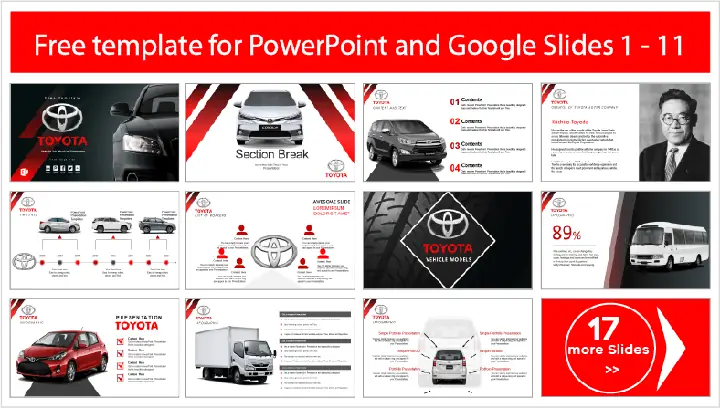
Trong thời đại công nghệ số, phần mềm PowerPoint vẫn là công cụ hàng đầu để truyền tải thông tin một cách trực quan và hiệu quả. Khi bạn đang chuẩn bị một bài thuyết trình về thương hiệu Toyota, việc lựa chọn một template PPT chuyên nghiệp, phù hợp với giá trị và phong cách của hãng là điều không thể thiếu. Bài viết dưới đây sẽ đưa bạn qua từng bước, từ cách tìm kiếm “toyota ppt template” đáng tin cậy, chọn mẫu phù hợp, đến cách tùy chỉnh để tạo nên bản trình chiếu ấn tượng, có thể gây ấn tượng sâu sắc trong mắt khán giả, đối tác và khách hàng.
Có thể bạn quan tâm: Toyota Position Statement: A Comprehensive Overview
1. Nhu Cầu Của Một Trình Chiếu “Toyota”
Trước khi tìm kiếm mẫu template, hãy xác định mục tiêu của bản trình chiếu:
- Giới thiệu công ty: Lịch sử, tầm nhìn, sứ mệnh, giá trị cốt lõi.
- Trình bày sản phẩm: Các dòng xe, công nghệ mới, giải pháp xanh.
- Báo cáo tài chính: Doanh thu, lợi nhuận, xu hướng thị trường.
- Chiến lược marketing: Kênh bán hàng, chương trình khuyến mãi, đối tượng khách hàng.
- Đào tạo nội bộ: Giới thiệu quy trình làm việc, quy định an toàn, văn hoá doanh nghiệp.
Đặc điểm “Toyota PPT template”
- Thiết kế tinh tế, hiện đại: Sử dụng màu xanh lá cây và màu xám, đặc trưng của Toyota.
- Hình ảnh minh họa chất lượng cao: Hình ảnh xe, quy trình sản xuất, công nghệ AI.
- Bố cục rõ ràng: Thân bài, tiêu đề, phụ đề, biểu đồ, bảng dữ liệu.
- Hiệu ứng mượt mà: Chuyển tiếp, animation, slide transitions phù hợp.
- Tính linh hoạt cao: Dễ dàng thay đổi màu sắc, font chữ, bố cục.
Có thể bạn quan tâm: Toyota Parts Lookup: Hướng Dẫn Tìm Kiếm Và Đặt Hàng Phụ Tùng Toyota Chính Hãng
2. Cách Tìm Kiếm “Toyota PPT Template” Đáng Tin Cậy
2.1 Trang web chuyên doanh template
- SlideModel – Cung cấp nhiều mẫu slide chuyên nghiệp, có bộ sưu tập “Toyota” với các slide về sản phẩm, tài chính, chiến lược.
- Envato Elements – Phần mềm có hàng nghìn mẫu PPT, bạn có thể tìm kiếm “Toyota” và lọc theo phong cách, chủ đề.
- GraphicRiver – Mỗi mẫu có giá riêng, bạn có thể chọn mẫu phù hợp với ngân sách.
2.2 Tài nguyên miễn phí
- Microsoft Office Templates – Tìm kiếm “Toyota” trong kho mẫu.
- Google Slides Themes – Dùng Google Slides, tìm “Toyota” từ kho miễn phí.
- SlidesCarnival – Các mẫu miễn phí, có thể tùy chỉnh màu sắc, font.
2.3 Kiểm tra chất lượng
- Độ tương thích: Đảm bảo template hoạt động trơn tru trên cả Windows và Mac, và tương thích với PowerPoint 2026/2026/365.
- Dễ dàng chỉnh sửa: Kiểm tra các master slide, theme file, placeholder.
- Hỗ trợ: Tài liệu hướng dẫn, video tutorial, diễn đàn.
2.4 Lưu ý pháp lý
- Giấy phép sử dụng: Nếu dùng cho mục đích thương mại, hãy kiểm tra giấy phép (Standard, Extended, Master).
- Cập nhật phiên bản: Đảm bảo template không bị lỗi khi tải xuống.
Có thể bạn quan tâm: Lựa Chọn Nhà Phân Phối Linh Kiện Toyota: Tầm Quan Trọng, Tiêu Chí Và Lợi Ích Cho Doanh Nghiệp
3. Cách Tùy Chỉnh “Toyota PPT Template”
3.1 Sửa Màu Sắc
- Chọn màu chủ đạo: Màu xanh lá (#4CAF50) và màu xám đậm (#333333). Bạn có thể sử dụng “Format Background” để thay đổi màu nền.
- Tối ưu màu sắc: Đảm bảo độ tương phản cao, tránh màu quá nhạt.
3.2 Thay Đổi Font
- Font chính: Segoe UI, Roboto, hoặc Open Sans. Thêm font “Toyota” nếu muốn tạo nét riêng.
- Font phụ: Arial, Calibri – dùng cho nội dung chi tiết.
3.3 Thêm Hình Ảnh
- Hình ảnh xe Toyota: Sử dụng ảnh có độ phân giải cao, từ trang web chính thức hoặc các nguồn uy tín.
- Biểu đồ & Infographic: Đặt các biểu đồ trong “Chart” của PowerPoint, tùy chỉnh màu sắc.
3.4 Sử Dụng Slide Master
- Tạo một slide master: Đặt logo, màu sắc, font, header/footer.
- Tùy chỉnh từng layout: Slide title, one column, two columns, comparison, chart.
3.5 Thêm Animation
- Animation Entrance: Fade in, zoom in, slide in.
- Slide Transition: Fade, push, wipe.
- Tối ưu: Không quá phức tạp, tránh gây rối mắt.
3.6 Kiểm Tra Trình Bày
- Độ trùng khớp: Kiểm tra xem logo, màu, font nhất quán.
- Độ dài: Đảm bảo số slide hợp lý (20-30 slide cho bài trình bày 30 phút).
- Thử nghiệm: Chạy mock-up, xem góc nhìn khán giả.
4. Cấu Trúc Cụ Thể Cho “Toyota PPT Template”
Có thể bạn quan tâm: Toyota Poster Design: Tạo Ấn Tượng Mạnh Với Thương Hiệu Xe Hơi
| Slide | Nội Dung | Ghi Chú |
|---|---|---|
| 1 | Tiêu đề: “Toyota: Định Hình Tương Lai Di Chuyển” | Thêm logo, ngày tháng. |
| 2 | Giới thiệu | Mục tiêu, đề cương. |
| 3 | Lịch sử | Timeline. |
| 4 | Tầm nhìn & Sứ mệnh | Định hướng. |
| 5 | Giá trị cốt lõi | 5 giá trị. |
| 6 | Dòng xe chính | Hình ảnh, mô tả. |
| 7 | Công nghệ mới | Hybrid, Electric, Autonomous. |
| 8 | Thị trường | Bản đồ, thị phần. |
| 9 | Kết quả tài chính | Doanh thu, lợi nhuận. |
| 10 | Chiến lược marketing | Kênh bán hàng, khách hàng mục tiêu. |
| 11 | Chương trình khuyến mãi | Các gói dịch vụ. |
| 12 | Đào tạo nhân viên | Nội dung, phương pháp. |
| 13 | Sự kiện & Đối tác | Hội nghị, hợp tác. |
| 14 | Kết luận | Điểm mạnh, triển vọng. |
| 15 | Liên hệ | Email, số điện thoại, website. |
Tip: Dùng slide “Conclusion” để nhấn mạnh thông điệp, “Call to Action” để mời khách hàng hành động.
5. Bắt Đầu Tạo “Toyota PPT Template” Bằng PowerPoint
- Mở PowerPoint và chọn “Blank Presentation”.
- Chọn “Design” – “Themes” – “Browse for Themes” – tải template.
- Sử dụng “Slide Master”: “View” → “Slide Master”.
- Thêm logo vào master, đặt màu chủ đạo, font.
- Tạo layout: “Insert Layout” – “Title & Content”, “Comparison”.
- Định dạng: “Format Background” – “Gradient Fill” (độ sâu màu xanh).
- Thêm nội dung: Dựa vào cấu trúc.
- Kiểm tra: “Slide Show” → “From Beginning”.
- Lưu: “File” → “Save As” → “PowerPoint Template (.potx)”.
6. Giải Pháp Tối Ưu Khi Trình Bày
6.1 Sử Dụng “Presenter Notes”
- Ghi chú chi tiết cho mỗi slide, tránh cần đọc slide.
- Kết hợp với “Presenter View” để nhìn nhận slide và notes cùng lúc.
6.2 Định Hướng Đối Thủ Cạnh Tranh
- So sánh Toyota với Honda, Ford.
- Highlight: “Toyota Production System” (TPS).
6.3 Tích Hợp Video
- Video ngắn về quy trình sản xuất.
- Video demo xe Hybrid.
6.4 Phản Hồi Từ Khán Giả
- Sử dụng “Poll Everywhere” hoặc “Mentimeter” để lấy ý kiến.
- Tích hợp trong slide “Q&A”.
7. Mẫu “Toyota PPT Template” Thực Tế
Mẫu 1: “Toyota Overview” – 20 slide, màu xanh xám, hình ảnh xe.
Mẫu 2: “Toyota Innovation” – 25 slide, highlight công nghệ điện.
Mẫu 3: “Toyota Financial Report” – 30 slide, biểu đồ, bảng dữ liệu.Chú ý: Mỗi mẫu đều có file “.pptx” và “.potx” để tùy chỉnh.
8. Kết Luận
Việc xây dựng một bản trình chiếu “Toyota PPT template” không chỉ là chọn mẫu đẹp mắt mà còn là việc hiểu rõ thông điệp, giá trị và mục tiêu truyền đạt. Khi bạn đã có một template chuẩn, việc chỉnh sửa và tái sử dụng sẽ trở nên nhanh chóng, đồng thời giúp bạn trình bày một cách chuyên nghiệp, uy tín.
Gợi ý: Hãy lưu template đã tùy chỉnh vào thư mục “Templates” của PowerPoint, để tái sử dụng cho các dự án tương lai – tiết kiệm thời gian, nâng cao chất lượng.
Khuyến nghị: Sử dụng “Microsoft PowerPoint Designer” để tự động gợi ý bố cục, tạo slide thuyết trình chuyên nghiệp ngay từ 1-2 phút.
Kết thúc: Khi bạn đã nắm vững cách tìm kiếm, tùy chỉnh, và tối ưu một “Toyota PPT template”, bản trình chiếu của bạn sẽ không chỉ đẹp mắt mà còn mang lại ấn tượng sâu sắc, giúp thương hiệu Toyota tiếp cận khách hàng một cách hiệu quả nhất.