
Có thể bạn quan tâm: Toyota Camry Battery: Hướng Dẫn Chọn Lựa, Bảo Dưỡng Và Thay Thế
Giới thiệu
Toyota Camry là một trong những mẫu xe sedan bán chạy nhất trên toàn cầu, được đánh giá cao về độ bền, độ an toàn và tính năng tiện ích. Trong những năm gần đây, công nghệ kết nối không dây đã trở thành một phần không thể thiếu của trải nghiệm lái xe hiện đại. Với hỗ trợ Bluetooth tích hợp, bạn có thể kết nối điện thoại, máy tính bảng hoặc bất kỳ thiết bị di động nào với hệ thống giải trí của Camry một cách dễ dàng, an toàn và tiện lợi. Bài viết này sẽ giúp bạn hiểu rõ hơn về tính năng Bluetooth trên Toyota Camry, cách kết nối, sử dụng hiệu quả và khắc phục các vấn đề thường gặp.
Có thể bạn quan tâm: Tìm Hiểu Về Toyota Camry Asv71l-jetghu: Sự Kết Hợp Tuyệt Vời Giữa Đẳng Cấp Và Hiệu Suất
1. Tại sao Bluetooth lại quan trọng trên Toyota Camry?
1.1 Tăng cường an toàn khi lái xe
Khi bạn không cần cầm điện thoại khi đang lái xe, việc kết nối Bluetooth giúp bạn thực hiện các cuộc gọi, nghe nhạc hoặc điều khiển các tính năng qua giọng nói mà không cần rút tay ra khỏi vô lăng.
1.2 Tiện lợi trong giao tiếp và giải trí
Bạn có thể truyền dữ liệu, chia sẻ thông tin, nghe nhạc trực tiếp từ điện thoại vào loa của xe, hoặc thậm chí sử dụng GPS và âm thanh hướng dẫn trong hệ thống điều hướng.
1.3 Tích hợp công nghệ hiện đại
Toyota Camry được trang bị hệ thống thông minh cho phép bạn truy cập vào các ứng dụng và dịch vụ trực tuyến, đồng thời tích hợp với các trợ lý ảo như Siri, Google Assistant hoặc Bixby (tùy thuộc vào phiên bản).
Có thể bạn quan tâm: Toyota Camry Asv70l-jetqku: Khám Phá Chi Tiết Chiếc Xe Đẳng Cấp
2. Các bước cơ bản để kết nối Bluetooth trên Toyota Camry
2.1 Chuẩn bị thiết bị di động
- Bật Bluetooth: Mở Settings → Bluetooth → bật lên.
- Đặt chế độ “visible”: Đảm bảo thiết bị di động có thể được phát hiện bởi các thiết bị khác.
- Chuẩn bị mã PIN: Thông thường, mã PIN mặc định cho Camry là
0000hoặc1234. Bạn có thể tìm thấy mã này trong sách hướng dẫn của xe hoặc trên bảng điều khiển.
2.2 Kết nối từ màn hình trung tâm
- Bật hệ thống giải trí: Mở màn hình cảm ứng trung tâm.
- Chọn “Bluetooth”: Tìm mục “Bluetooth” trong menu Settings hoặc Quick Settings.
- Chọn “Add Device”: Hệ thống sẽ quét và hiển thị danh sách các thiết bị Bluetooth mới phát hiện.
- Chọn thiết bị di động của bạn: username của thiết bị sẽ xuất hiện trên màn hình.
- Nhập mã PIN: Nếu được yêu cầu, nhập mã PIN đã chuẩn bị ở bước 2.1.
- Xác nhận kết nối: Khi màn hình hiển thị “Pairing successful”, thiết bị đã kết nối thành công.
2.3 Kiểm tra kết nối
- Tạo cuộc gọi thử: Gọi một số điện thoại bất kỳ để kiểm tra âm thanh.
- Nghe nhạc: Mở ứng dụng Spotify, Apple Music hoặc bất kỳchappen nào và phát một bài hát.
3. Tính năng nâng cao khi kết nối Bluetooth
3.1 Gọi và nhận cuộc gọi
- Khi một cuộc gọi đến, màn hình trung tâm sẽ hiển thị thông báo và âm thanh qua loa của xe.
- Bạn có thể trả lời, từ chối hoặc chờ đợi cuộc gọi bằng cách sử dụng nút “Answer/End” trên màn hình hoặc bằng các phím điều khiển.
3.2 Phát nhạc và điều khiển từ xa
- Nhiều thiết bị cùng lúc: Bạn có thể kết nối nhiều thiết bị (điện thoại, máy tính bảng) cùng một lúc, nhưng chỉ có một thiết bị được phát nhạc tại một thời điểm.
- Điều khiển từ xa: Sử dụng nút “Play/Pause/Next/Previous” trên màn hình hoặc trên tay cầm điều khiển để thay đổi bài hát, tạm dừng hoặc tăng giảm âm lượng.
3.3 Hỗ trợ giọng nói
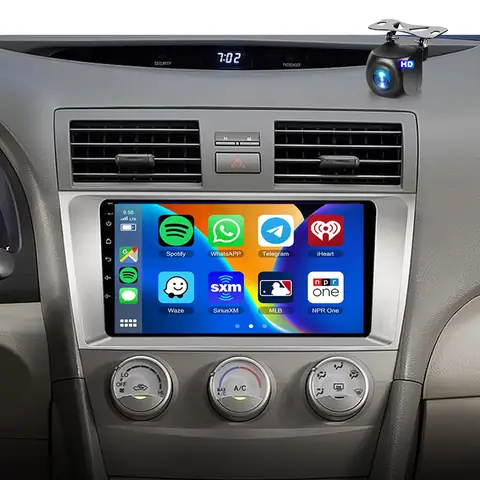
Có thể bạn quan tâm: Toyota Camry Birmingham: Hướng Dẫn Mua Xe Tốt Nhất Và Lợi Ích Khi Chọn Lựa
- Siri, Google Assistant: Khi kết nối với thiết bị iOS hoặc Android, bạn có thể kích hoạt trợ lý ảo bằng lệnh “Hey Siri” hoặc “Hey Google” để thực hiện các thao tác như gửi tin nhắn, đặt lịch, điều khiển thiết bị.
3.4 Chia sẻ dữ liệu
- Bạn có thể truyền file âm thanh, hình ảnh, bản đồ, hay thậm chí là dữ liệu GPS từ thiết bị Marca lên hệ thống giải trí của xe.
4. Các vấn đề thường gặp và cách khắc phục
| Vấn đề | Nguyên nhân có thể | Giải pháp |
|---|---|---|
| Không thể phát hiện thiết bị | Thiết bị Bluetooth chưa bật “visible” hoặc đang ở chế độ “do not disturb”. | Kiểm tra lại cài đặt Bluetooth trên thiết bị di động, bật chế độ “visible”. |
| Mất kết nối khi lái xe | Tần số sóng Bluetooth bị nhiễu hoặc thiết bị di động bị mất nguồn. | Kiểm tra tín hiệu, đặt lại thiết bị, hoặc sử dụng bộ ủy quyền (dongle) nếu cần. |
| Âm thanh chậm hoặc bị gián đoạn | Thay đổi độ cuotas hoặc thiết bị di động đang chạy nhiều ứng dụng nền. | Giảm số lượng ứng dụng nền, tắt Bluetooth khi không sử dụng. |
| Mã PIN sai | Mã PIN đã thay đổi hoặc nhập sai. | Kiểm tra mã PIN trong hướng dẫn, thử các mã phổ biến như 0000, 1234. |
| Không nhận được cuộc gọi | Thiết lập “Call Audio” chưa được kích hoạt. | Kiểm tra cài đặt “Call Audio” trong phần Bluetooth Settings, bật “Use phone audio”. |
5. Tối ưu hóa trải nghiệm Bluetooth
5.1 Đặt/Substituting “Call Audio”
- Để đảm bảo âm thanh cuộc gọi luôn được truyền tới loa của xe, hãy vào Settings → Bluetooth → chọn thiết bị di động → bật “Call Audio”.
5.2 Kiểm tra độ trễ
- Thử phát một bài hát ngắn và so sánh thời gian phát với thời gian thực tế. Nếu có độ trễ lớn hơn 500ms, hãy thử reset thiết bị di động hoặc reboot xe.
5.3 Sử dụng ứng dụng hỗ trợ
- Toyota Entune App: Ứng dụng dành cho thiết bị Android và iOS giúp mở rộng tính năng, cho phép bạn điều khiển xe từ xa, tải bản đồ mới, kiểm tra thông tin bảo dưỡng.
5.4 Lưu trữ thiết bị đã kết nối
- Khi bạn thường xuyên sử dụng một thiết bị di động, hãy lưu trữ trong phần “Paired Devices” để tránh phải thực hiện quy trình pairing mỗi lần estabilidad.
6. Các phiên bản Toyota Camry và tính năng Bluetooth
| Năm sản xuất | Hệ thống giải trí | Bluetooth | Ứng dụng hỗ trợ |
|---|---|---|---|
| 2026-2026 | Entune 3.0 | 2.0 | Entune App |
| 2026-2026 | Entune 5.0 | 5.0 | Entune App, Bixby |
| 2026-2026 | Entune 6.0 | 5.0 | Entune App, الاعتماد على Google Assistant |
6.1 Sự khác biệt giữa các phiên bản
- Entune 3.0lse: Hệ thống đơn giản hơn, hỗ trợ Bluetooth 4.0, tính năng gọi và nghe nhạc.
- Entune 5.0: Hỗ trợ Bluetooth 5.0, tính năng điều khiển bằng giọng nói, hỗ trợ mở rộng ứng dụng.
- Entune 6.0: Tích hợp AI, cải thiện giao diện người dùng, hỗ trợ dịch vụ định vị mới.
7. Bảo trì và cập nhật firmware
7.1 Kiểm tra firmware
- Mỗi khi bạn cập nhật phần mềm xe hoặc thiết bị di động, hãy kiểm tra phiên bản firmware Bluetooth. Đôi khi, các bản cập nhật có thể khắc phục lỗi kém kết nối hoặc cải thiện tốc độ.
7.2 Cập nhật software
- Khi phiên bản mới của Entune được Toyota phát hành, bạn nên cập nhật để nhận được các tính năng mới và cải thiện bảo mật.
7.3 Kiểm tra phụ kiện
- Nếu sử dụng bộ ủy quyền Bluetooth (dongle) để mở rộng tín hiệu, hãy đảm bảo rằng nó được cài đặt đúng cách và không gây nhiễu vớiήσει.
8. Kết luận
Kết nối Bluetooth trên Toyota Camry đã trở thành một yếu tố không thể thiếu trong cuộc sống hiện đại, mang lại sự tiện lợi, an toàn và trải nghiệm lái xe tốt hơn. Bằng cách nắm vững các bước kết nối, khai thác tối đa tính năng và biết cách khắc phục các vấn đề thường gặp, bạn sẽ tận hưởng trọn vẹn khả năng của hệ thống giải trí thông minh trong xe. Đừng quên cập nhật firmware, kiểm tra độ trễ và sử dụng các ứng dụng hỗ trợ để nâng cao trải nghiệm. Hãy luôn nhớ rằng, khi lái xe, an toàn luôn đặt lên hàng đầu, vì vậy hãy sử dụng Bluetooth một cách có trách nhiệm và có ý thức.