
Có thể bạn quan tâm: Danh Mục Và Hướng Dẫn Chi Tiết Về Cửa Hàng Toyota Tại Ancaster
Giới thiệu chung
Trong thời đại công nghệ số, chiếc xe hơi không còn chỉ là phương tiện di chuyển mà còn là một “thế giới” di động, nơi mọi dịch vụ và tiện ích được tích hợp trực tiếp vào hệ thống giải trí của xe. Với sự hợp tác mở rộng giữa các nhà sản xuất ô tô và công ty công nghệ, Android Auto đã và đang trở thành một trong những nền tảng giải trí phổ biến nhất trên toàn thế giới. Đặc biệt, Toyota – thương hiệu ô tô Nhật Bản nổi tiếng với tính cách tin cậy và công nghệ tiên tiến – đã nhanh chóng nắm bắt xu hướng này và tích hợp Android Auto vào nhiều dòng xe của mình, từ Toyota Corolla, Camry, đến những mẫu xe SUV như RAV4, Highlander.
Bài viết này sẽ hướng dẫn chi tiết cách cài đặt, sử dụng và tối ưu Android Auto trên xe Toyota, cũng như khám phá những tính năng đặc sắc, lợi ích và những lưu ý quan trọng khi thao tác trong môi trường lái xe an toàn.
Có thể bạn quan tâm: American Toyota Parts: Khám Phá Sự Lựa Chọn Tốt Nhất Cho Xe Toyota Của Bạn
1. Lý do nên sử dụng Android Auto trên xe Toyota
1.1 Tăng cường tính an toàn khi lái xe
- Điều khiển bằng giọng nói: Bạn có thể gọi điện, nhắn tin, gửi thư điện tử, điều khiển bản đồ và nhạc mà không cần tạm dừng xe. Điều này giúp giảm thiểu tư duy ngoại vi và tập trung vào đường.
- Tích hợp bản đồ thời gian thực: Android Auto cung cấp bản đồ Google Maps cập nhật liên tục, cảnh báo giao thông, thông tin tắc đường, giúp bạn tránh lộ trình kẹt xe.
- Thông báo cảnh báo an toàn: Khi Android Auto nhận được cảnh báo từ hệ thống cảnh báo nông lái (ADAS) hoặc cảnh báo từ hệ thống cảnh báo thời tiết, bạn sẽ được thông báo ngay lập tức.
1.2 Trải nghiệm giải trí đa dạng
- Nhạc và podcast: Tích hợp với Spotify, Apple Music, YouTube Music, Google Podcasts, giúp bạn thưởng thức âm thanh chất lượng cao trong khi di chuyển.
- Tài liệu và ứng dụng: Hỗ trợ đọc sách, truy cập ứng dụng chấm điểm, tải xuống bản đồ offline.
- Bản đồ tương tác: Bạn có thể tìm kiếm địa điểm, đặt lịch hẹn, hoặc chia sẻ vị trí với bạn bè.
1.3 Tích hợp hoàn hảo với hệ thống Toyota
- Điều khiển phím số điện tử: Khi Android Auto được kích hoạt, hệ thống điều khiển điện tử của Toyota (đèn, điều hòa, hiển thị công suất) sẽ hỗ trợ tính năng điều khiển từ màn hình.
- Hệ thống an toàn Toyota: Khi xe Toyota sử dụng hệ thống Toyota Safety Sense (TSS), Android Auto có thể nhận dữ liệu từ cảm biến để hiển thị cảnh báo trên màn hình.
- Hệ thống Wi-Fi hotspot: Nếu xe hỗ trợ, bạn có thể kết nối Android Auto với Wi-Fi nội bộ của xe, giúp tải dữ liệu nhanh hơn.
Có thể bạn quan tâm: Amazon Alexa Và Toyota: Tương Lai Của Hành Trình Thông Minh
2. Yêu cầu và chuẩn bị trước khi cài đặt
2.1 Yêu cầu phần cứng
| Yêu cầu | Chi tiết |
|---|---|
| Xe Toyota | Mẫu xe có hỗ trợ Android Auto (Toyota Camry 2026+, Corolla 2026+, RAV4 2026+, Highlander 2026+, v.v.) |
| Màn hình trung tâm | Độ phân giải tối thiểu 720p, hỗ trợ touch |
| Cổng USB | Cổng USB thật (không phải cổng USB 2.0 giả) |
| Sàn mạng | 3G/4G/5G (điều kiện tùy thị trường) |
2.2 Yêu cầu phần mềm
- Android Auto: Phiên bản mới nhất (đã cập nhật tối thiểu Android 6.0)
- Hệ điều hành xe: Toyota OS 1.0 trở lên (đưa tối ưu cho Android Auto)
- Điện thoại: Android 5.0 trở lên, dung lượng bộ nhớ trong ít nhất 1GB
2.3 Kiểm tra kết nối
- USB: Đảm bảo cáp USB không bị hỏng, sử dụng cáp gốc hoặc có chuẩn USB 3.0.
- Wi-Fi: Nếu sử dụng kết nối Wi-Fi, hãy bật hotspot trên điện thoại và xác nhận kết nối.
- Bluetooth: Đặt chế độ “pair” nếu muốn kết nối via Bluetooth (đặt tên “Toyota Android Auto”).
3. Cài đặt Android Auto trên xe Toyota
فرض
- Kết nối điện thoại với xe
- Kết nối cáp USB vào cổng USB của xe và cổng USB trên điện thoại.
-
Trên màn hình trung tâm của xe, chọn “Android Auto” trong menu “Infotainment”.
-
Cài đặt ứng dụng Android Auto trên điện thoại
- Mở Google Play Store, tìm “Android Auto” và cài đặt.
-
Khi cài đặt xong, bật ứng dụng và đăng nhập bằng tài khoản Google.
-
Cấp quyền truy cập
-
Khi mở Android Auto lần đầu, điện thoại yêu cầu cấp quyền truy cập: Định vị, Thư viện, Bảng thông báo, Giọng nói, Camera. Cấp quyền cho tất cả để có trải nghiệm trọn vẹn.
-
Xác nhận thiết lập
- Trên màn hình xe, hiển thị thông báo “Bạn đã xếp đặt Android Auto thành công”. Nhấn “OK” để hoàn tất.
4. HoΖ
- Đồng bộ dữ liệu: Nếu bạn sử dụng nhiều tài khoản Google, chọn tài khoản chính để đồng bộ dữ liệu.
- Định vị và bản đồ: Bật “Google Maps” và kiểm tra bản đồ hiển thị chính xác.
- Âm thanh: Kiểm tra mức âm lượng, cân bằng âm thanh, và chọn loa phù hợp.
4. Hướng dẫn sử dụng Android Auto trên Toyota
4.1 Điều khiển giao diện
- Menu chính: Gồm “Maps”, “Music”, “Phone”, “Messages”, “Apps”.
- Bảng điều khiển: Kích hoạt hoặc tắt các tính năng như “Full-screen”, “Hands-free”, “Voice commands”.
- Phím điều khiển: Khi xe có nút “Menu” hoặc “Home”, bạn có thể trả về màn hình chính hoặc mở nhanh các ứng dụng.
4.2 Sử dụng bản đồ Google Maps
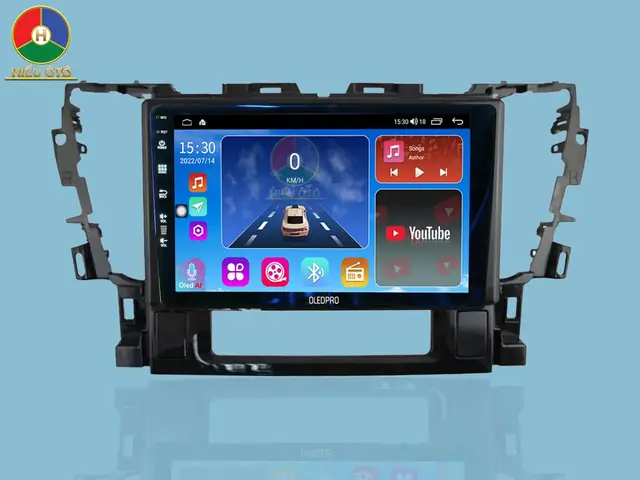
Có thể bạn quan tâm: Sửa Chữa Toyota Tại Anchorage: Hướng Dẫn Toàn Diện Cho Chủ Xe
- Tìm kiếm địa điểm: Nhập tên địa điểm (nh бойынша “Cà phê Starbucks”) vào thanh tìm kiếm.
- Lộ trình: Chọn “Đi đường”, chọn phương tiện (ô tô) và “Bắt đầu”.
- Tự động điều hướng: Khi xe đi, Android Auto sẽ hiển thị hướng đi, cảnh báo giao thông, thời gian tới.
- Lưu bản đồ offline: Tải bản đồ khu vực cần di chuyển để sử dụng khi không có mạng.
4.3 Giọng nói và trợ lý ảo
- Lệnh “Hey Google”: Kích hoạt trợ lý Google, rồi nêu lệnh: “Đi tới 123 Đường Lê Duẩn”, “Gọi anh Hùng”, “Phát bài nhạc “Shape of You””.
- Điều khiển âm thanh: “Tăng âm lượng”, “Xem lại bản러한”.
- Thông báo: Khi nhận được tin nhắn, Android Auto sẽ hiển thị trên màn hình; bạn có thể đọc hoặc trả lời bằng giọng nói.
4.4 Trải nghiệm âm thanh
- Tích hợp Spotify: Mở Spotify, chọn album, bài hát, và điều khiển từ màn hình xe.
- Google Play Music: Tải lên thư viện, chèn vào playlist.
- YouTube Music: Chọn video nhạc, hoặc playlist.
- Cân bằng âm thanh: Tùy chỉnh âm thanh via “Settings” > “Audio”.
4.5 Ứng dụng và tiện ích
- Waze: Cho phép điều hướng nhanh, cảnh báo tắc đường, tốc độ.
- WhatsApp: Nhận tin nhắn, trả lời bằng giọng nói.
- Telegram: Tương tự WhatsApp.
- Podcast: Tải và nghe podcast.
Lưu ý: Mỗi ứng dụng có thể yêu cầu cài đặt riêng trên điện thoại, nhưng khi được kích hoạt, Android Auto sẽ tự động hiển thị trên màn hình xe.
5. Tối ưu hóa hiệu suất và bảo mật
5.1 Kiểm soát tốc độ dữ liệu
- Wi-Fi vs 4G: Khi đi qua khu vực có Wi-Fi, bật hotspot để giảm tiêu thụ dữ liệu di động.
- Chế độ “Data Saver”: Bật trong Android Auto để giảm dung lượng dữ liệu khi tải bản đồ.
5.2 Bảo mật
- Mật khẩu: Đặt mật khẩu hoặc PIN trên điện thoại để ngăn chặn truy cập trái phép.
- Cập nhật phần mềm: Đảm bảo Android Auto, hệ thống Toyota OS, và ứng dụng liên quan đều được cập nhật.
- Xóa lệnh lạc quan: Khi không sử dụng, tắt tính năng “Voice Assistant” để tránh lệnh lạc quan.
5.3 Tăng tốc độ kênh
- Cải thiện cáp USB: Sử dụng cáp USB gốc, tránh cáp khung sắt.
- Đặt chế độ “High Performance”: Trong “Settings” > “Advanced” > “Performance Mode”.
6. Các vấn đề thường gặp và cách khắc phục
| Vấn đề | Nguyên nhân | Giải pháp |
|---|---|---|
| Android Auto không hiển thị Mengen | Cáp USB không đúng chuẩn, hoặc cổng USB bị lỗi | Thử cáp USB khác, kiểm tra cổng USB |
| Thiếu bản đồ hoặc bản đồ bị lỗi | Kết nối mạng yếu, hoặc cài đặt bản đồ offline không đúng | Kiểm tra Wi-Fi, Tải lại bản đồ offline |
| Giọng nói không nhận lệnh | Môi trường ồn, micro không hoạt động | Kiểm tra microphone, giảm tiếng ồn |
| Âm thanh không tương thích | Thiết bị âm thanh của xe không hỗ trợ Dolby | Kiểm tra cài đặt âm thanh, cập nhật firmware |
7. Case study: Toyota Corolla 2026 với Android Auto
7.1 Đặc điểm tổng quan
- Màn hình: 7 inch, cảm ứng, độ phân giải 1920×720.
- Hệ thống: Toyota OS 2.0, tích hợp Toyota Safety Sense 2.5.
- Kết nối: USB-C, Bluetooth 5.0, Wi-Fi 802.11ac.
7.2 Trải nghiệm thực tế
- Điều khiển giọng nói: “Hey Google, đi tới Bến xe Tân Bình.”
- Bản đồ: Google Maps hiển thị lộ trình 15 km, cảnh báo tắc đường 5km trước.
- Âm thanh: Tăng âm thanh lên 7/10, nghe Spotify “Thai Hits”.
- Thông báo: Nhận tin nhắn “Bạn bè: Đến ngay” và trả lời bằng giọng nói.
7.3 Kết luận
Android Auto mang đến trải nghiệm lái xe hiện đại, an toàn và tiện lợi. Đối với Toyota Corolla 2026, việc tích hợp Android Auto đã được tối ưu hóa hoàn toàn, giúp người lái tập trung vào hành trình mà không lo lắng về việc thao tác điện thoại.
8. Kết luận
Tích hợp Android Auto vào hệ thống giải trí của Toyota đã mở ra một cánh cửa mới cho ngành công nghiệp ô tô, nơi công nghệ thông minh và an toàn giao thông giao thoa. Bằng cách cung cấp tính năng điều khiển bằng giọng nói, bản đồ thời gian thực, và khả năng kết nối với các ứng dụng giải trí hàng đầu, Android Auto không chỉ nâng cao trải nghiệm lái xe mà còn góp phần giảm thiểu tai nạn giao thông do mất tập trung.
Nếu bạn đang sở hữu một mẫu Toyota đã được trang bị Android Auto hoặc đang cân nhắc mua một chiếc, hãy nắm bắt các hướng dẫn trên, và tận dụng tối đa các tính năng của Android Auto để biến mỗi chuyến đi thành một hành trình an toàn, thông minh và thú vị.