
Có thể bạn quan tâm: Mini Fourgonnette Toyota: Cách Tận Hưởng Độ Kích Thước Nhỏ, Hiệu Quả Lớn
Giới thiệu chung về MirrorLink
MirrorLink là một chuẩn công nghệ mở, được thiết kế để đồng bộ nội dung điện thoại di động với hệ thống giải trí trong xe một cách nhanh chóng và an toàn. Thay vì cần cài đặt các ứng dụng riêng lẻ, MirrorLink cho phép người dùng chia sẻ giao diện người dùng (UI) của điện thoại lên màn hình trong xe qua một cáp USB hoặc kết nối wireless. Điều này giúp thao tác điều khiển ngay trên màn hình lớn của xe, giảm thiểu rắc rối khi cần cầm điện thoại, đồng thời tăng tính an toàn khi lái xe.
Có thể bạn quan tâm: Milpitas Toyota Parts: Hướng Dẫn Tìm Kiếm, Mua Sắm Và Bảo Trì Đúng Cách
Tại sao MirrorLink lại quan trọng đối với Toyota?
Toyota là một trong những hãng xe hàng đầu trên thế giới, luôn chú trọng tới công nghệ hỗ trợ lái xe và tiện nghi. MirrorLink không chỉ giúp Toyota nâng cao trải nghiệm người dùng mà còn giúp hãng tích hợp một giải pháp giải trí đa nền tảng, tương thích với hầu hết các smartphone hiện đại. Khi Toyota triển khai MirrorLink, khách hàng có thể:
- Dễ dàng truy cập bản đồ, nhạc, tin nhắn và thậm chí là một số ứng dụng cá nhân mà không cần thoát khỏi giao diện trung tâm.
- Đảm bảo an toàn khi lái xe: màn hình lớn sẽ hiển thị các thông tin quan trọng mà người lái không cần phải di chuyển tay ra khỏi vô lăng.
- Tích hợp một loạt các tính năng tiện ích như điều khiển truyền thông, gọi điện thoại маан rồi gợi ý lộ trình.
Có thể bạn quan tâm: Mike Johnson Toyota: Hành Trình Và Ảnh Hưởng Của Một Nhà Lãnh Đạo Trong Ngành Công Nghiệp Ô Tô
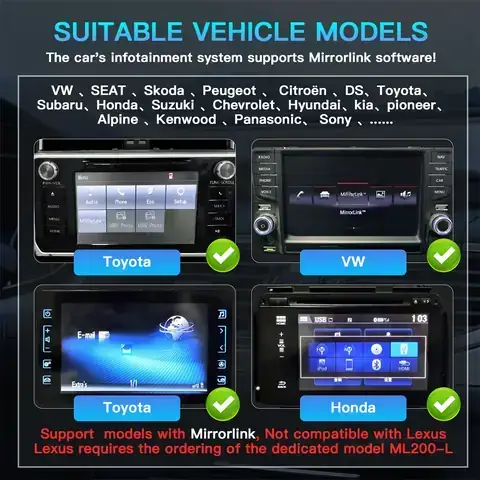
Các mẫu xe Toyota hỗ trợ MirrorLink
MirroLink đã được tích hợp vào một số mẫu xe Toyota từ giai đoạn đầu tiên, và từ đó, nhiều dòng xe mới hơn cũng đã được trang bị chuẩn này. Sau đây là một số mẫu xe Toyota được biết đến hỗ trợ MirrorLink:
- Toyota Corolla (2026 – nay) – Phiên bản mới nhất (2026) đã được cải tiến tính năng hỗ trợ MirrorLink, cho phép kết nối nhanh chóng với جنگ điện thoại Android và iOS.
- Toyota Camry (2026 – nay) – Camry luôn được đánh giá cao về công nghệ nội thất; MirrorLink giúp người dùng truy cập nhanh các ứng dụng khi đang lái xe.
- Toyota RAV4 (2026 – nay) – Trong các phiên bản mới, MirrorLink được tích hợp với màn hình cảm ứng trung tâm, cho phép điều khiển âm thanh và bản đồ.
- Toyota Prius (2026 – nay) – Dù là xe hybrid, Priusンサ vẫn hỗ trợ MirrorLink, giúp người dùng điều khiển các chức năng giải trí một cách tiện lợi.
- Toyota Highlander (2026 – nay) – Cùng với màn hình lớn, MirrorLink giúp người lái điều khiển các ứng dụng di động một cách liền mạch.
Lưu ý: Mỗi mẫu xe có thể có phiên bản firmware khác nhau, vì vậy hãy kiểm tra trên trang web chính thức của Toyota hoặc tại đại lý gần nhất để xác сказ chắc chắn rằng Model của bạn hỗ trợ MirrorLink.
Hướng dẫn cài đặt MirrorLink trên Toyota
1. Chuẩn bị thiết bị di động
- Android: Phiên bản Android 5.0 (Lollipop) trở lên được khuyến khích. Kiểm tra phần cài đặt “Màn hình chia sẻ” hoặc “MirrorLink” trong mục “Cài đặt màn hình”.
- iPhone: Phần mềm MirrorLink không hỗ trợ trực tiếp iPhone. Tuy nhiên, bạn có thể sử dụng các ứng dụng như “CarPlay” hoặc “Apple Watch” để đạt được trải nghiệm tương tự. Nếu muốn sử dụng MirrorLink, bạn sẽ cần một thiết bị Android.
2. Kiểm tra cáp USB
MirrorLink thường sử dụng cáp USB A to Micro‑USB hoặc USB Apriate to USB-C tùy vào thiết bị. Đảm bảo cáp không bị hỏng và có đủ băng thông để truyền dữ liệu.
3. Kết nối thiết bị di động với xe
- Bước 1: Kết nối cáp USB từ điện thoại Android vào cổng USB trong xe Toyota (thường nằm trong trung tâm bảng điều khiển).
- Bước 2: Trên màn hình trung tâm của xe, chọn “MirrorLink” hoặc “Chia sẻ màn hình” từ danh sách các tùy chọn kết nối.
- Bước 3: Trên điện thoại, bật tính năng “Màn hình chia sẻ” (MirrorLink) và chờ cho đến khi kết nối thành công.
4. Kiểm tra giao diện
Sau khi kết nối, giao diện của điện thoại sẽ hiển thị trên màn hình trung tâm của xe. Bạn sẽ thấy các biểu tượng ứng dụng được tối ưu cho việc điều khiển bằng tay hoặc bằng bàn phím cảm ứng.
Can’t just skip to next step? No, you need to:
- Tùy chỉnh: Trong menu “Cài đặt”, bạn có thểミ調整 độ sáng, tương phản, và định hướng màn hình để phù hợp với điều kiện ánh sáng môi trường.
- Điều khiển: Sử dụng nút điềuരാണ് hoặc màn hình cảm ứng để chuyển đổi giữa các ứng dụng, như plumber, âm nhạc, bản đồ.
5. Thông báo và cập nhật firmware
Có thể bạn quan tâm: Hướng Dẫn Tìm Kiếm Và Lựa Chọn Nơi Sửa Chữa Toyota Đáng Tin Cậy Tại Minneapolis
- Toyota thường xuyên phát hành bản firmware mới cho hệ thống giải trí. Kiểm tra trong menu “Cài đặt hệ thống” để chắc chắn rằng bạn đang chạy phiên bản mới nhất, vì điều này giúp tránh lỗi kết nối và tăng tính ổn định trong MirrorLink.
Lợi ích của MirrorLink trên Toyota
| Lợi ích | Mô tả |
|---|---|
| An toàn | Tránh việc lấy tay khỏi vô lăng khi thao tác điện thoại. |
| Tiện lợi | Truy cập nhanh các ứng dụng âm thanh, bản đồ, tin nhắn ngay trên màn hình lớn. |
| Tương thích rộng | Hỗ trợ nhiều smartphone Android khác nhau, không giới hạn nhà sản xuất. |
| Tiết kiệm chi phí | Không cần cài đặt nhiều ứng dụng riêng lẻ, MirrorLink dùng chung một giao diện. |
| Tính di động | Khi di chuyển, nội dungonnaise được đồng bộ tự động giữa xe và điện thoại. |
So sánh MirrorLink với Android Auto
| Tiêu chí | MirrorLink | Android Auto |
|---|---|---|
| Tương thích | Hầu hết các Android, nhưng không hỗ trợ iOS | Chỉ hỗ trợ Android |
| Cách kết nối | Dùng cáp USB hoặc Bluetooth | Dùng cáp USB |
| Giao diện | Hiển thị giao diện gốc của điện thoại | Giới hạn giao diện, tối ưu cho xe |
| Tính năng điều khiển | Đa dạng, tùy ứng dụng | Tập trung vào bản đồ, nhạc, gọi |
| Tốc độ đồng bộ | Nhanh, nhưng phụ thuộc vào cáp | Tương đương, nhưng được tối ưu bởi Google |
Kết luận: Nếu bạn đang sở hữu một chiếc Toyota và muốn tận dụng tính năng chia sẻ màn hình một cách linh động, MirrorLink là lựa chọn phù hợp. Tuy nhiên, nếu bạn chỉ sử dụng Android và tập trung vào những tính năng bản đồ, nhạc, Android Auto có thể là một sự lựa chọn tối ưu hơn.
Các vấn đề thường gặp và cách khắc phục
| Vấn đề | Nguyên nhân | Giải pháp |
|---|---|---|
| Không thể kết nối | Cáp USB hỏng hoặc không tương thích | Thay cáp mới, kiểm tra cổng USB |
| Giao diện bị mờ | Độ phân giải cũ hoặc không phù hợp | Kiểm tra cài đặt độ phân giải trên điện thoại |
| GiaoINUX352 | Sự cố firmware | Cập nhật firmware xe hoặc điện thoại |
| Không nhận tín hiệu | Thiết bị di động không bật “MirrorLink” | Kiểm tra cài đặt di động |
| Độ trễ cao | Độ băng thông thấp | Thử cáp USB khác, kiểm tra tốc độ truyền |
Tip: Nếu gặp vấn đề liên quan đến MirrorLink, hãy thử khởi động lại thiết bị di động và xe trước khi kết nối lại. Điều này giúp làm mới các dịch vụ mạng và khởi động lại các thành phần cần thiết.
Cách nâng cấp MirrorLink bucks
Toyota thường cung cấp bản cập nhật firmware qua mạng Wi‑Fi hoặc khi đến đại lý. Để cập nhật:
- Truy cập “Cài đặt” → “Thông tin xe” → “Cập nhật phần mềm”.
- Nếu có bản cập nhật, tải xuống và cài đặt. Đảm bảo xe đang có nguồn điện ổn định (điều khiển bình chạy hoặc cổng sạc).
- Sau khi cập nhật, khởi động lại hệ thống để áp dụng thay đổi.
Lưu ý: Đừng tắt nguồn điện khi đang cập nhật firmware, vì điều này có thể làm hỏng hệ thống.
MirrorLink và công nghệ “Smartphone Integration” của Toyota
Toyota đã phát triển một hệ sinh thái “Smartphone Integration” (SI),@includeMirrorLink, Android Auto, và các ứng dụng riêng của Toyota như “Toyota Connect”. Khi kết hợp MirrorLink với SI, người dùng có thể:
- Đăng nhập tài khoản Toyota Connect để truy cập dữ liệu bảo trì, tình trạng xe, và lịch trình lái xe.
- Sử dụng Google Assistant hoặc Siri (qua Android Auto) để điều khiển”,
- T laund a: Màn hình trong xe có thể hiển thị dữ liệu thời tiết, thông tin giao thông, và thậm chí cảnh báo an toàn trong vòng thời gian thực.
Hướng dẫn tối ưu trải nghiệm MirrorLink
- Cài đặt ứng dụng: Chỉ giữ lại những ứng dụng cần thiết trên điện thoại để tránh tải nặng khi chia sẻ màn hình.
- Tối ưu độ phân giải: Đặt độ phân trovare 1080p hoặc 720p tùy vào màn hình xe (độ phân giải lớn hơn có thể gây trễ).
- Bảo vệ dữ liệu: Khi kết nối, tránh tải xuống dữ liệu lớn (video, game) vì cáp USB có giới hạn băng thông.
- Sử dụng cáp chất lượng: Cáp USB cao cấp hỗ trợ truyền dữ liệu nhanh hơn, giảm độ trễ.
- Theo dõi nhiệt độ: Nếu xe đang ở nhiệt độ cao (khi lái trong nắng), tránh làm việc kéo dài trên màn hình để tránh quá nhiệt cho thiết bị.
Tương lai của MirrorLink trên Toyota
Trong thời đại công nghệ 5G và AI, MirrorLink có thể được nâng cấp để hỗ trợ:
- Kết nối wireless: Thay vì cáp, sử dụng Wi‑Fi Direct hoặc Bluetooth 5.0 để chia sẻ màn hình.
- Tích hợp AI: Đưa ra gợi ý nội dung dựa trên hành vi lái xe và thời tiết.
- Đồng bộ đa thiết bị: Cho phép nhiều điện thoại trong cùng một xe, mỗi người có thể chia sẻ màn hình riêng.
Toyota cũng đang thử nghiệm các tính năng mới như “Enhanced Connectivity”, giúp kết nối nhanh hơn với các thiết bị di động và dịch vụ đám mây, cũng như nâng cao khả năng an toàn khi lái xe.
Kết luận
MirrorLink trên Toyota là một công nghệ mạnh mẽ giúp người dùng kết nối điện thoại di động với hệ thống giải trí trong xe một cách nhanh chóng và an toàn. Với tính năng chia sẻ màn hình, người lái có thể truy cập bản đồ, âm nhạc, tin nhắn và nhiều ứng dụng khác ngay trên màn hình lớn của xe, giảm thiểu rủi ro khi lái xe. Để tận dụng tối đa MirrorLink, người dùng cần lưu ý các bước cài đặt, kiểm tra cáp USB, cập nhật firmware và tuân thủ các hướng dẫn bảo trì. Khi kết hợp với các công nghệ khác như Android Auto và Toyota Connect, MirrorLink mở ra một thế giới mới của trải nghiệm lái xe thông minh và tiện lợi.