
Có thể bạn quan tâm: Toyota Avensis 1.8: Đánh Giá Chi Tiết, Tính Năng Và Lợi Ích
Giới thiệu về Toyota Avensis và Công nghệ Bluetooth
Toyota Avensis đã trở thành một trong những mẫu xe phổ biến nhất tại Việt Nam trong những năm gần đây. Với thiết kế tinh tế, động cơ mạnh mẽ và trang bị tiện nghi hiện đại, Avensis luôn thu hút sự quan tâm của nhiều khách hàng. Một trong những tính năng quan trọng mà người dùng ngày càng mong muốn là khả năng kết nối Bluetooth. Công nghệ Bluetooth giúp bạn dễ dàng truyền tải dữ liệu, xem bản đồ, nghe nhạc, gọi điện thoại và nhiều hơn nữa mà không cần cáp, tạo nên trải nghiệm lái xe an toàn và tiện lợi.
Trong bài viết này, chúng ta sẽ đi sâu vào các khía cạnh của Bluetooth trên Toyota Avensis: cách cài đặt, cấu hình, khắc phục sự cố, và những mẹo bảo trì tối ưu. Bất kể bạn là người mới mua xe hay đã sử dụng lâu dài, những thông tin dưới đây sẽ giúp bạn tận dụng tối đa công nghệ Bluetooth trong cuộc sống hàng ngày.
Có thể bạn quan tâm: Đánh Giá Toàn Diện Toyota Avensis 2002: Tiền Thân Của Dòng Sedan Trung Cấp
Kiểm tra Bản Ghi Sử Thích Hợp của Hệ Thống Bluetooth
Trước khi bắt đầu cài đặt, hãy kiểm tra phiên bản Bluetooth được tích hợp trong xe. Toyota Avensis thường được trang bị Bluetooth 4.0 trở lên, tương thích với hầu hết các smartphone hiện đại. Nếu bạn đang sử dụng một thiết bị cũ hơn (Bluetooth 2.0), bạn có thể gặp lỗi kết nối hoặc tốc độ truyền dữ liệu chậm.
Để xác định phiên bản Bluetooth trên xe, bạn có thể tham khảo:
- Màn hình hiển thị thông tin: Trên màn hình trung tâm hoặc chạm vào mục “Hệ thống” > “Cài đặt” > “Thông tin thiết bị”. Tìm dòng “Bluetooth version”.
- Sổ tay xe: Mỗi phiên bản Avensis có ghi chú chi tiết về tính năng Bluetooth. Nếu bạn không tìm thấy, hãy liên hệ với đại lý Toyota gần nhất.
Nếu phiên bản không đáp ứng nhu cầu, bạn có thể cân nhắc nâng cấp phần cứng hoặc sử dụng một module Bluetooth aftermarket.
Có thể bạn quan tâm: Toyota Avaron 2008: Hành Trình Cùng Xe Đỉnh Cao Định Hình Đường Sống
Các Phương Pháp Kết Nối Bluetooth Cơ Bản
1. Kết Nối Qua Màn Hình Hiển Thị
Đây là phương pháp phổ biến nhất và dễ nhất:
- Bật Bluetooth của smartphone seek mode (modes “discoverable” hoặc “pairing”).
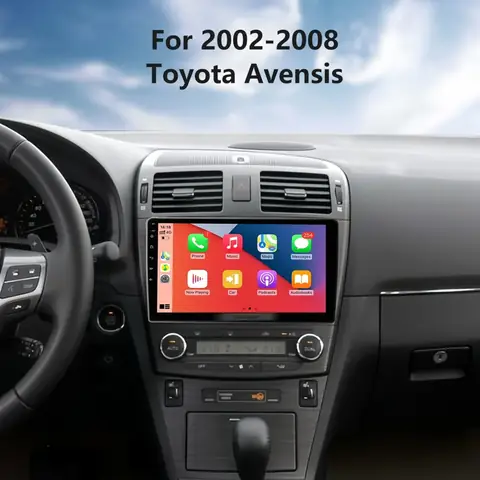
- Trên màn hình trung tâm của Toyota Avensis, chọn “Setup” hoặc “Cài đặt”.
- Chọn “Bluetooth” rồi “Add Device” (Thêm thiết bị).
- Màn hình sẽ hiển thị danh sách các thiết bị tìm thấy. Chọn smartphone của bạn.
- Nhập mã PIN (thường là “0000” hoặc “1234”) nếu được yêu cầu.
- Khi kết nối thành công, màn hình sẽ hiển thị “Paired” (đã kết nối).
2. Kết Nối Qua Bluetooth On-Board System (OBD)
Nếu xe của bạn hỗ trợ chế độ OBD, bạn có thể kết nối qua phần cổng USB hoặc 12V:
- Kết nối một adapter Bluetooth (được bán riêng) vào cổng OBD.
- Cài đặt ứng dụng “Toyota Bluetooth OBD” trên smartphone.
- Mở ứng dụng và thiết lập kết nối, đồng bộ dữ liệu.
3. Kết Nối Qua Thiết Bị Ngay Trên Xe (Bluetooth Dongle)
Nếu xe không tích hợp Bluetooth, bạn có thể mua dongle Bluetooth được thiết kế riêng cho Toyota Avensis:
- Kết nối dongle vào cổng AUX hoặc USB.
- Đảm bảo dongle được cấp nguồn đầy đủ (đôi khi cần 12V).
- Sau khi cài đặt STORIES, bạn có thể kết nối như cách trên.
Cấu Hình Định Hình Kết Nối Để Tối Ưu Hiệu Năng
Có thể bạn quan tâm: Toyota Avensis 1998: Tại Sao Nên Chọn Chiếc Xe Này?
Sau khi kết nối thành công, bạn cần cấu hình một số thiết lập để đảm bảo tính ổn định và hiệu suất cao:
| Tham số | Mô tả | Cách thiết lập |
|---|---|---|
| Audio Quality | Tăng chất lượng âm thanh (16KHz, 32Kbps) | Menu “Audio” > “Quality” |
| Phone Book Sync | Đồng bộ danh bạ điện thoại | Menu “Phone” > “Sync Contacts” |
| Call Routing | Chọn “Automatic” hoặc “Manual” | Menu ಕನ್ನಡ “Call” > “Routing” |
| Audio Source | Chọn “Bluetooth” khi nghe nhạc | Menu “Audio” > “Source আহ” |
| Screen Timeout | Điều chỉnh thời gian tắt màn hình | Menu “Display” > “Timeout” |
Cấu hình đúng sẽ giúp giảm thiểu tiếng ồn, gián đoạn và tăng tính tiện lợi khi lái xe.
Khắc Phục Các Vấn Đề Phổ Biến Khi Sử Dụng Bluetooth
Dưới đây là một số lỗi thường gặp và cách khắc phục:
Lỗi 1: Không Kết Nối Được Thiết Bị
- Kiểm tra chế độ “Discoverable”: Đảm bảo smartphone đang trong chế độ tìm kiếm thiết bị.
- Xóa thiết bị cũ: Nếu đã có nhiều thiết bị cài đặt, hãy xóa các thiết bị cũ trong menu “Paired Devices”.
- Khởi động lại: Đôi khi reboot lại smartphone và hệ thống Bluetooth của xe có thể khắc phục vấn đề.
Lỗi 2: Lát Lọc Âm Thanh Khi Gọi Điện
- Kiểm tra kết nối AUX: Đảm bảo cáp AUX không bị lỏng.
- Cập nhật firmware: Nếu xe có bản cập nhật, hãy cài đặt firmware mới nhất.
- Thay đổi cài đặt “Call Routing”: Thử chuyển qua “Automatic” hoặc “Manual”.
Lỗi 3: Màn Hình Độ Mờ Khi Kết Nối
- Điều chỉnh độ sáng: Bật “Brightness” và điều chỉnh tối đa.
- Thử cài đặt lại: Trở về menu “Reset” > “Factory Reset” (cẩn thận, sẽ xóa hết dữ liệu cá nhân).
Lỗi 4: Kết Nối Ngắt Quá Nhiên
- Kiểm tra tín hiệu Bluetooth: Nếu có thiết bị lớn (tivi, máy tính) trong khu vực, hãy tránh xa.
- Thay đổi kênh: Nếu xe hỗ trợ, chuyển sang kênh thấp hơn.
Bảo Trì Hệ Thống Bluetooth Định Kỳ
Bảo trì đúng cách giúp kéo dài tuổi thọ và hiệu suất của Bluetooth:
- Cập nhật firmware: Định kỳ kiểm tra và cập nhật phần mềm trên xe và smartphone.
- Vệ sinh cổng kết nối: Dùng bàn chải mềm lau sạch cổng AUX/USB.
- Xóa thiết bị không sử dụng: Đừng để quá nhiều thiết bị cài đặt, vì điều này có thể làm giảm hiệu suất.
- Kiểm tra nguồn cấp điện: Đảm bảo cổng 12V / USB luôn ổn định.
- Sử dụng phụ kiện chính hãng: Đối với dongle Bluetooth aftermarket, chọn sản phẩm đã được OEM hoặc Toyota phê duyệt.
Mẹo Tối Ưu Hóa Trải Nghiệm Sử Dụng
- Sử dụng “Hands-Free Mode”: Khi gọi điện, luôn bật chế độ “Hands-free” để thực hiện cuộc gọi an toàn.
- Sắp xếp danh bạ theo “Favorite”: Đặt các số liên lạc quan trọng vào danh sách “Favorite” để truy cập nhanh.
- Tối ưu playlist: Tải xuống các bản nhạc۱۵. Sử dụng “Bluetooth Auto-Connect”: Khi vào xe, hệ thống sẽ tự động kết nối với smartphone, tránh phải mở menu mỗi lần.
- Tắt các ứng dụng nền: Giảm tải CPU smartphone khi đang lái xe.
Các Phần Mềm Và Ứng Dụng Hỗ Trợ
- Toyota Bluetooth Audio: Ứng dụng chính thức để quản lý kết nối, đồng bộ danh bạ và nhạc.
- CarPlay / Android Auto: Nếu xe hỗ trợ, bạn có thể kết nối qua WiFi thay vì Bluetooth, mang lại trải nghiệm tương tự.
- Bluetooth File Transfer: Dùng để gửi file hình ảnh, âm thanh vào xe.
Kết Luận
Kết nối Bluetooth trên Toyota Avensis không chỉ đơn giản là một tính năng tiện ích mà còn là một phần quan trọng trong việc nâng cao trải nghiệm lái xe. Bằng cách hiểu rõ cách cài đặt, cấu hình và khắc phục sự cố, bạn có thể tận dụng tối đa công nghệ để tạo ra một môi trường lái xe an toàn, thoải mái và hiện đại. Đừng quên thực hiện bảo trì định kỳ và cập nhật firmware để đảm bảo hệ thống luôn hoạt động ổn định và hiệu quả. Chúc bạn có những chuyến đi an toàn và thú vị với Toyota Avensis của mình!