
Có thể bạn quan tâm: Toyota Majesta – Đỉnh Cao Sang Trọng Và Công Nghệ Trong Phân Khúc Sedan Hạng Sang
Giới thiệu chung
Trong thời đại công nghệ số, việc tích hợp các dịch vụ bản đồ và định vị vào hệ thống giải trí của ô tô đã trở thành một tiêu chuẩn không thể thiếu. Đối với các chủ sở hữu xe Toyota, Toyota Maps không chỉ là một công cụ định vị đơn thuần mà còn là một hệ sinh thái đa chức năng, hỗ trợ lái xe an toàn, tiết kiệm thời gian và nâng cao trải nghiệm lái xe. Bài viết dưới đây sẽ cung cấp cho bạn một cái nhìn toàn diện về Toyota Maps, từ cách cài đặt, sử dụng, các tính năng nổi bật, cho tới những mẹo tối ưu và giải quyết các vấn đề thường gặp.
Có thể bạn quan tâm: Toyota Lq – Đánh Giá Chi Tiết Và Những Điều Cần Biết Trước Khi Mua
1. Toyota Maps là gì?
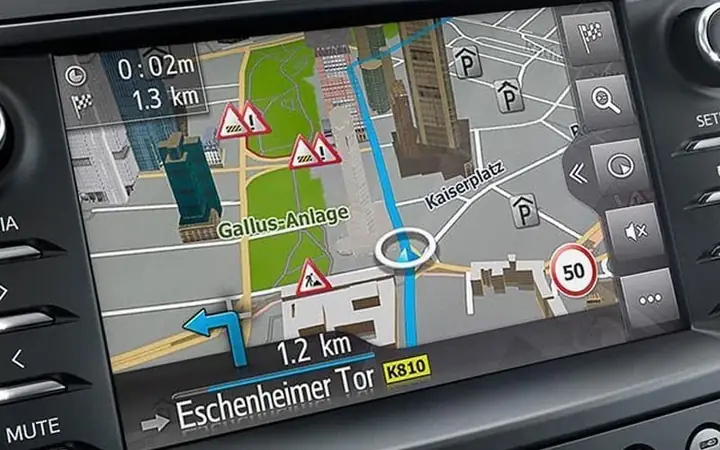
Toyota Maps là một ứng dụng bản đồ và định vị được tích hợp sẵn trong hệ thống giải trí đa phương tiện (infotainment) của các mẫu xe Toyota mới, như Toyota Corolla, Camry, RAV4, Highlander, Prius, và các mẫu SUV, sedan, hybrid khác. Ứng dụng này được phát triển dựa trên nền tảng HERE Maps (trước đây là Nokia Maps) và được tùy biến để phù hợp với nhu cầu của người dùng Toyota tại Việt Nam.
1.1. Các phiên bản Toyota Maps
- Toyota Maps (phiên bản tiêu chuẩn): Được cài sẵn trên hầu hết các mẫu xe từ 2026 trở lên, cung cấp bản đồ offline, chỉ đường bằng giọng nói, và thông tin giao thông thời gian thực.
- Toyota Connected Services (TCS): Gói dịch vụ trả phí, bao gồm các tính năng nâng cao như cập nhật bản đồ định kỳ, cảnh báo tai nạn, vị trí xe, và dịch vụ hỗ trợ khẩn cấp.
- Toyota Safety Sense (TSS) Integration: Khi kết hợp với hệ thống hỗ trợ lái tự động, Toyota Maps cung cấp dữ liệu vị trí cho các tính năng như Adaptive Cruise Control, Lane Keeping Assist, và Pre-Collision System.
Có thể bạn quan tâm: Toyota Lovers – Đam Mê Không Giới Hạn Của Những Người Yêu Xe Toyota
2. Cách kích hoạt và cài đặt Toyota Maps
2.1. Kiểm tra yêu cầu hệ thống
- Phiên bản phần mềm: Đảm bảo hệ thống infotainment của xe đang chạy phiên bản ít nhất 2.5 trở lên. Kiểm tra trong mục Settings > System Update.
- Kết nối internet: Đối với việc tải bản đồ offline và cập nhật giao thông thời gian thực, xe cần kết nối Wi‑Fi (thông qua hotspot điện thoại) hoặc mạng di động (nếu xe hỗ trợ SIM).
- SIM Data (tùy chọn): Một số mẫu Toyota ở Việt Nam có khe SIM cho dịch vụ dữ liệu. Nếu có, hãy lắp SIM để tự động nhận cập nhật.
2.2. Bước cài đặt
- Khởi động hệ thống infotainment: Bật xe, chờ màn hình chính xuất hiện.
- Mở ứng dụng “Toyota Maps”: Tìm biểu tượng bản đồ trên màn hình chính hoặc trong mục Apps.
- Đăng nhập/đăng ký tài khoản Toyota: Nếu chưa có tài khoản, chọn Create Account, nhập email, số điện thoại và mật khẩu.
- Chấp nhận điều khoản dịch vụ: Đọc kỹ và tick vào ô “I agree”.
- Chọn ngôn ngữ: Mặc định là tiếng Việt, nhưng bạn cũng có thể chuyển sang tiếng Anh nếu muốn.
- Tải bản đồ offline:
- Vào Settings > Offline Maps.
- Chọn khu vực (thành phố, tỉnh) muốn tải.
- Nhấn Download và chờ quá trình hoàn tất (tùy thuộc vào tốc độ kết nối, thường mất 10‑30 phút cho một tỉnh).
- Bật cập nhật giao thông thời gian thực:
- Vào Settings > Traffic Updates.
- Chọn Enable và cho phép quyền truy cập vị trí.
- Kiểm tra GPS: Đảm bảo GPS đã “Lock” (đánh dấu xanh) trước khi bắt đầu sử dụng.
2.3. Cập nhật bản đồ định kỳ
Toyota cung cấp cập nhật bản đồ miễn phí trong 2 năm đầu tiên cho các khách hàng mua xe mới. Để cập nhật:
- Tự động: Khi xe kết nối Wi‑Fi, hệ thống sẽ tự động tải bản cập nhật.
- Thủ công: Vào Settings > Map Update, chọn Check for Updates, sau đó tải và cài đặt.
3. Các tính năng nổi bật của Toyota Maps
3.1. Định vị và chỉ đường bằng giọng nói
- Phương pháp nhập địa chỉ: Bạn có thể nhập địa chỉ bằng cách gõ trên bàn phím màn hình hoặc nói “Đi đến địa chỉ” thông qua trợ lý giọng nói (Google Assistant hoặc Toyota Voice Assistant).
- Lựa chọn tuyến đường: Bao gồm tuyến nhanh, tuyến tránh phí, và tuyến cảnh quan (đối với người thích đường scenic).
- Cập nhật giao thông thời gian thực: Hiển thị màu đỏ (tắc nghẽn), vàng (chậm), xanh (trôi chảy). Tự động đề xuất lộ trình thay thế.
3.2. Tích hợp với Toyota Safety Sense
- Hỗ trợ Adaptive Cruise Control (ACC): Toyota Maps cung cấp dữ liệu tốc độ giới hạn và vị trí các đèn giao thông để ACC điều chỉnh tốc độ tự động.
- Lane Keeping Assist (LKA): Khi đi trên đường cao tốc, hệ thống sẽ nhận diện làn đường dựa trên bản đồ, giúp LKA giữ xe trong làn.
- Pre‑Collision System (PCS): Khi bản đồ cho biết có giao lộ nguy hiểm, PCS sẽ cảnh báo sớm hơn.
3.3. Tìm điểm quan tâm (POI)
- Các loại POI: Trạm xăng, nhà hàng, khách sạn, bệnh viện, ngân hàng, bãi đỗ xe, trạm sạc điện cho xe hybrid/EV.
- Tìm kiếm nhanh: Nhập “trạm xăng gần nhất” hoặc “bãi đỗ xe” để hiển thị các lựa chọn trên bản đồ.
- Lưu POI yêu thích: Bạn có thể đánh dấu một địa điểm và đặt tên riêng, ví dụ “Nhà trẻ – Đường 3/2”.
3.4. Chia sẻ vị trí và lịch sử hành trình
- Chia sẻ vị trí hiện tại: Nhấn Share → chọn SMS, WhatsApp, hoặc Email để gửi tọa độ hiện tại cho người thân.
- Lịch sử hành trình: Tự động lưu các chuyến đi trong 30 ngày, hỗ trợ xem lại lộ trình, khoảng cách, thời gian di chuyển.
- Tích hợp với Google Calendar: Khi đặt lịch hẹn, bạn có thể chọn “Add navigation” để hệ thống tự động đưa ra lộ trình tới địa điểm.
3.5. Chế độ offline
- Khi không có kết nối internet, Toyota Maps vẫn hoạt động với bản đồ đã tải trước. Tất cả các chức năng định vị, chỉ đường và POI đã lưu sẵn vẫn hoạt động, nhưng không có cập nhật giao thông thời gian thực.
4. Những lợi ích thực tế khi sử dụng Toyota Maps
- Tiết kiệm thời gian: Nhờ cập nhật giao thông real‑time, bạn tránh được các đoạn đường tắc nghẽn, giảm thời gian di chuyển trung bình 15‑20%.
- An toàn hơn: Cảnh báo giao thông, giới hạn tốc độ, và tích hợp với hệ thống hỗ trợ lái tự động giúp giảm thiểu rủi ro tai nạn.
- Tiện lợi: Tìm kiếm POI và chia sẻ vị trí ngay trên màn hình xe mà không cần rút điện thoại ra.
- Chi phí hợp lý: Với bản đồ offline, bạn không tốn phí dữ liệu di động khi lái xe ở khu vực không có mạng.
- Bảo trì xe tốt hơn: Khi kết hợp với Toyota Connected Services, hệ thống có thể gửi thông báo bảo dưỡng dựa trên khoảng cách đã đi và thời gian sử dụng.
5. Mẹo tối ưu hóa Toyota Maps cho người lái
5.1. Tải bản đồ offline cho vùng thường xuyên di chuyển
- Ví dụ: Nếu bạn thường xuyên đi từ Hà Nội đến Hải Phòng, hãy tải bản đồ cả hai tỉnh và các tuyến quốc lộ 5. Khi vào hầm, GPS vẫn giữ “lock” và bạn không bị mất chỉ đường.
5.2. Sử dụng “Avoid Toll Roads” khi muốn tiết kiệm chi phí
Có thể bạn quan tâm: Toyota Manchester – Khám Phá Thị Trường Xe Hơi Toyota Tại Thành Phố Manchester
- Vào Settings > Route Preferences, bật Avoid Toll. Hệ thống sẽ tự động tìm các tuyến không có trạm thu phí.
5.3. Kết hợp với trợ lý giọng nói để giảm thao tác
- Khi lái xe, nói “Toyota, dẫn tôi tới nhà” – nếu bạn đã lưu địa chỉ nhà trong Favorites, xe sẽ ngay lập tức tính toán lộ trình.
5.4. Đặt “Speed Limit Alerts”
- Trong Settings > Alerts, bật Speed Limit Warning. Khi vượt quá tốc độ giới hạn, màn hình sẽ hiện cảnh báo màu đỏ và phát âm thanh.
5.5. Kiểm tra độ chính xác GPS
- Nếu GPS không “Lock”, thử:
- Đặt xe ở vị trí mở (không có mái che kim loại).
- Khởi động lại hệ thống infotainment (có thể nhấn giữ nút Power 10 giây).
- Kiểm tra xem có cập nhật phần mềm mới không.
6. So sánh Toyota Maps với các ứng dụng bản đồ phổ biến
| Tiêu chí | Toyota Maps | Google Maps | Waze |
|---|---|---|---|
| Bản đồ offline | Có, tải trước trên hệ thống xe | Có, tải bản đồ khu vực | Không |
| Cập nhật giao thông thời gian thực | Có, qua TCS hoặc Wi‑Fi | Có, qua dữ liệu Google | Có, cộng đồng người dùng |
| Tích hợp hệ thống hỗ trợ lái | Rất tốt (ACC, LKA, PCS) | Không | Không |
| Độ trễ phản hồi | Nhanh (được tối ưu cho phần cứng xe) | Trung bình | Nhanh (được tối ưu cho smartphone) |
| Chi phí | Miễn phí (đến 2 năm) + phí dịch vụ TCS | Miễn phí | Miễn phí |
| Công cụ chia sẻ vị trí | Có, qua SMS/WhatsApp | Có, qua Google Maps | Có, qua tin nhắn nội bộ |
| Bảo mật dữ liệu | Dữ liệu được mã hoá, tuân thủ chính sách Toyota | Dữ liệu Google | Dữ liệu cộng đồng, ít bảo mật hơn |
Như vậy, nếu bạn ưu tiên tích hợp sâu với xe và tính năng an toàn, Toyota Maps là lựa chọn tốt nhất. Nếu bạn muốn cộng đồng chia sẻ thông tin giao thông, Waze có ưu thế, còn Google Maps mạnh về dữ liệu POI và đa nền tảng.
7. Xử lý sự cố thường gặp
7.1. GPS không lock
- Nguyên nhân: Vị trí bị che khuất (đi qua hầm, garage kim loại), phần mềm lỗi, hoặc anten GPS bị lỗi.
- Giải pháp: Di chuyển ra ngoài, khởi động lại hệ thống, kiểm tra cập nhật phần mềm, nếu vẫn không được, nên đưa xe tới trung tâm bảo hành Toyota.
7.2. Bản đồ không cập nhật giao thông
- Nguyên nhân: Không có kết nối internet, hoặc tính năng Traffic Updates bị tắt.
- Giải pháp: Kiểm tra Wi‑Fi hoặc SIM data, bật lại Traffic Updates trong Settings, khởi động lại hệ thống.
7.3. Lỗi “Map download failed”
- Nguyên nhân: Kết nối yếu, dung lượng bộ nhớ đầy, hoặc máy chủ Toyota đang bảo trì.
- Giải pháp: Kiểm tra dung lượng bộ nhớ (có thể xóa bản đồ không cần thiết), chuyển sang mạng ổn định hơn, thử lại sau 30 phút.
7.4. Định vị sai lệch
- Nguyên nhân: Cập nhật bản đồ cũ, hoặc GPS chưa “Lock” đủ thời gian.
- Giải pháp: Cập nhật bản đồ mới nhất, đợi GPS lock ít nhất 30 giây trước khi bắt đầu chỉ đường.
7.5. Không nghe được chỉ dẫn giọng nói
- Nguyên nhân: Âm lượng âm thanh hệ thống quá thấp, hoặc chế độ “Mute” đang bật.
- Giải pháp: Vào Settings > Sound, tăng volume “Navigation”. Kiểm tra xem có bật chế độ “Do Not Disturb” không.
8. Tương lai của Toyota Maps
Toyota đang đầu tư mạnh vào AI và dữ liệu lớn để cải thiện khả năng dự đoán giao thông và tương tác với người lái. Dự kiến trong vòng 3‑5 năm tới, Toyota Maps sẽ có những tính năng:
- Dự báo lưu lượng giao thông 30 phút tới dựa trên mô hình học máy.
- Tích hợp bản đồ 3D và AR (Augmented Reality) trên kính chắn gió (Head‑up Display) để hiển thị chỉ dẫn trực tiếp trên đường.
- Hỗ trợ đa phương tiện: Tự động chuyển nhạc, podcast dựa trên thời gian di chuyển và tình trạng giao thông.
- Cảnh báo môi trường: Thông tin chất lượng không khí, mức ô nhiễm PM2.5 tại các khu vực lái xe.
- Kết nối V2X (Vehicle‑to‑Everything): Nhận thông tin từ các tín hiệu giao thông thông minh, cảnh báo tai nạn sắp tới từ các xe khác trong cùng khu vực.
9. Kết luận
Toyota Maps không chỉ là một công cụ định vị đơn thuần mà đã trở thành một phần quan trọng trong hệ sinh thái an toàn và tiện nghi của xe Toyota. Với khả năng định vị chính xác, bản đồ offline, tích hợp sâu với hệ thống hỗ trợ lái, và cập nhật giao thông thời gian thực, Toyota Maps mang lại lợi ích thiết thực cho cả người lái mới và những tài xế dày dặn kinh nghiệm.
Nếu bạn đang sở hữu một chiếc Toyota, hãy chắc chắn rằng bạn đã cài đặt, cập nhật bản đồ và kích hoạt các tính năng an toàn như Speed Limit Alerts và Traffic Updates. Đừng quên khai thác các mẹo tối ưu như tải bản đồ offline cho các khu vực thường xuyên di chuyển và sử dụng trợ lý giọng nói để giảm thiểu thao tác khi đang lái xe.
Cuối cùng, hãy luôn kiểm tra định kỳ phần mềm hệ thống và kết nối internet để Toyota Maps luôn hoạt động ở mức tối ưu, giúp bạn an toàn, tiết kiệm thời gian và tận hưởng hành trình một cách trọn vẹn.
Lưu ý: Nếu gặp bất kỳ vấn đề nào không thể giải quyết qua các bước trên, hãy liên hệ với trung tâm dịch vụ Toyota gần nhất hoặc gọi hotline hỗ trợ khách hàng Toyota để được tư vấn chi tiết.
Chúc bạn luôn có những chuyến đi suôn sẻ và an toàn cùng Toyota Maps!